
De fleste tenker først på selve telefonen dersom mobilen blir stjålet. Men i dag kan innholdet på telefonen være langt mer verdifullt enn selve iPhonen.
E-post, bilder, passord, betalingsinformasjon og private meldinger ligger ofte bare noen trykk unna. Derfor kan det lønne seg å bruke et par minutter på å sikre telefonen før uhellet er ute.

Her er tre innstillinger det er verdt å sjekke.
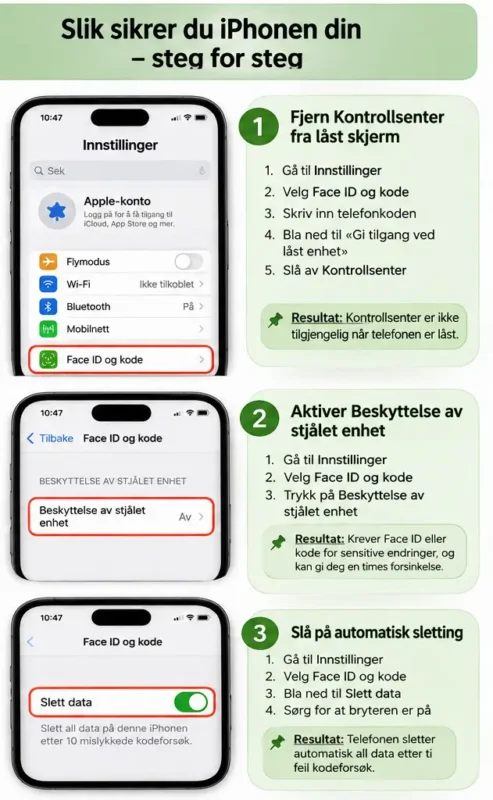
1. Fjern Kontrollsenter fra den låste skjermen
Når du sveiper ned fra øverst til høyre på en iPhone, åpnes Kontrollsenter.
Her kan blant annet flymodus aktiveres.
På mange telefoner kan Kontrollsenter åpnes selv når skjermen er låst. Det betyr at en person som får tak i telefonen potensielt kan forsøke å koble den fra nettet før du rekker å spore den.
Dette kan du endre:
1. Åpne Innstillinger
2. Velg Face ID og kode
3. Skriv inn telefonkoden
4. Finn «Gi tilgang ved låst enhet»
5. Slå av Kontrollsenter
Når telefonen er låst, vil ikke Kontrollsenter være tilgjengelig uten autentisering.
2. Aktiver Beskyttelse av stjålet enhet
Denne funksjonen er spesielt laget for situasjoner der noen både har fått tak i iPhonen og kanskje også kjenner koden din.
Gå til:
Innstillinger → Face ID og kode → Beskyttelse av stjålet enhet.
Når funksjonen er aktivert, krever iPhone biometrisk identifisering for en rekke sensitive handlinger.
For enkelte svært viktige endringer innfører telefonen i tillegg en sikkerhetsforsinkelse. Apple opplyser at dette kan innebære én times venting før en ny Face ID- eller Touch ID-bekreftelse.
Det gjør det vanskeligere for en tyv raskt å endre Apple-kontoen, telefonkoden eller andre sikkerhetsinnstillinger.
Apple lar deg også velge at sikkerhetsforsinkelsen skal kreves alltid, også på steder telefonen kjenner igjen.
Funksjonen krever iOS 17.3 eller nyere.
Huslig har tidligere skrevet om hvordan Beskyttelse av stjålet enhet fungerer og hvorfor den kan være viktig.
3. Du kan velge automatisk sletting
Dette er den mest drastiske av de tre innstillingene.
iPhonen kan nemlig konfigureres slik at innholdet automatisk slettes dersom feil kode tastes ti ganger.
Slik finner du funksjonen:
Innstillinger → Face ID og kode → bla ned til Slett data.
Apple beskriver dette som en funksjon som sletter informasjon, medier og personlige innstillinger etter ti mislykkede forsøk på å angi riktig kode.
Det kan være nyttig dersom en fremmed forsøker å gjette koden.
Samtidig bør du være forsiktig.
Har du små barn som låner mobilen og trykker tilfeldige koder, eller har du lett for å glemme koden selv, bør du tenke gjennom om dette er riktig valg for deg.
Derfor kan minuttene være viktige
Forsker Dag Slettemeås ved SIFO/OsloMet forklarer til Nettavisen at hvert ekstra sikkerhetslag kan gi eieren tid til å reagere.
– Jo flere barrierer du setter for misbruk, jo mer tid kjøper du deg til å gå inn selv i systemene for å forhindre at noe blir misbrukt, sier han.
For dersom noen først får full tilgang til telefonen, kan problemet bli langt større enn et tapt apparat.
E-postkontoen din kan for eksempel brukes til å nullstille passord på andre tjenester. Private opplysninger kan misbrukes, og betalingsløsninger kan bli utsatt.
Derfor er også gode digitale vaner viktige. Huslig har tidligere skrevet om hvem som egentlig har ansvaret for å beskytte deg mot nettsvindel.
Hvis mobilen først blir borte
Har du aktivert Apples «Hvor er?», kan du bruke en annen enhet eller Apples iCloud-tjeneste til å forsøke å finne telefonen.
Du kan også merke den som mistet.
Er du redd for at betalingsinformasjon kan ha kommet på avveie, bør du kontakte banken og sperre aktuelle kort og tjenester.
Og ikke vent med sikkerhetsinnstillingene til telefonen allerede er borte.
Det er nettopp før tyveriet skjer at disse tre grepene er enklest å ta.
